
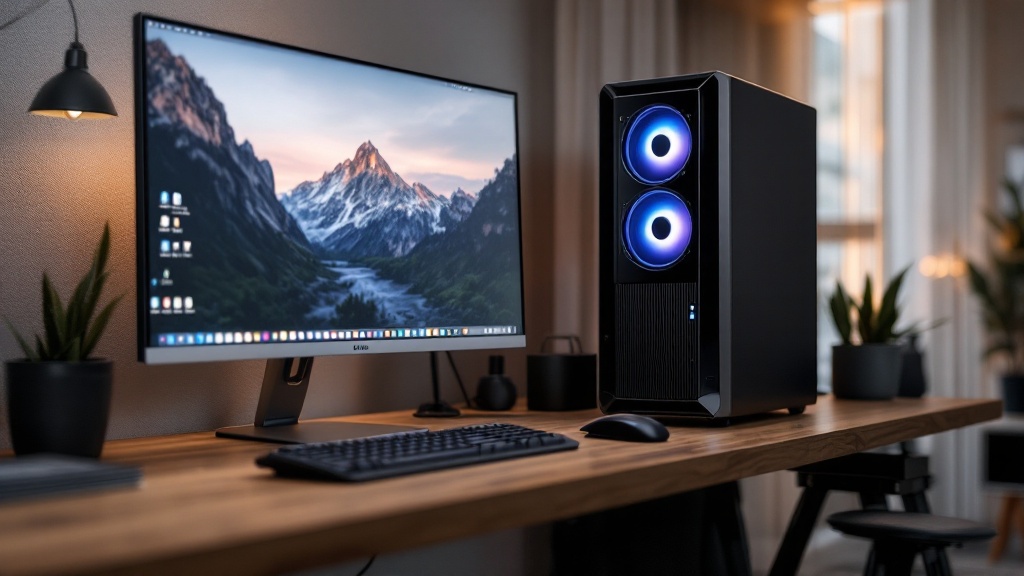
CG編集や動画編集に最適なパソコンを探しているけれど、普通のデスクトップパソコンとワークステーションの違いがよく分からない、という方も多いのではないでしょうか。高負荷な作業を快適に行うには、ワークステーションを選ぶべきなのか?この記事では、ワークステーションとパソコンの違いを分かりやすく解説し、CG編集・動画編集にワークステーションが必要な理由を、作業負荷の観点から紐解きます。さらに、CPU、GPU、メモリ、ストレージなど、CAD・CG制作向けワークステーションを選ぶ際に重要なスペックの選び方を、具体的な製品例を交えながら詳しく説明します。予算別のおすすめワークステーション構成例も紹介するので、自分にぴったりの1台を見つけるための参考になるでしょう。また、BTOパソコンメーカーと自作パソコンのメリット・デメリット、ワークステーションに最適な周辺機器についても解説することで、導入時の注意点や周辺機器選びのポイントまで網羅的に理解できます。この記事を読めば、あなたのクリエイティブな作業を強力にサポートする、理想のワークステーションを手に入れるための知識が得られます。
1. ワークステーションとパソコンの違い
「ワークステーション」と「パソコン(パーソナルコンピュータ)」、どちらもコンピュータですが、その用途や性能には大きな違いがあります。一言で言えば、ワークステーションは、高度な処理能力と安定性を要求されるプロフェッショナルな作業のために設計された高性能パソコンです。
1.1 ワークステーションのメリット
ワークステーションのメリットは、主に以下の点が挙げられます。
- 高い処理能力:CG制作、動画編集、CAD、科学技術計算など、負荷の高い作業をスムーズにこなすことができます。これは、高性能なCPU、大容量メモリ、高速なストレージなどを搭載しているためです。
- 安定性:長時間稼働しても安定した動作を維持できるように設計されています。ECCメモリやRAID構成など、信頼性を高めるための技術が採用されています。
- 拡張性:複数のストレージや拡張カードを追加できるなど、将来的なニーズに合わせて拡張することができます。多くのPCI Expressスロットやドライブベイを備えていることが多いです。
- ISV認証:Adobe Premiere ProやAutodesk Mayaなどのプロフェッショナル向けソフトウェアの動作検証が行われており、安定した動作が保証されています。DellのISV認証について
1.2 ワークステーションのデメリット
ワークステーションには、以下のようなデメリットも存在します。
- 価格が高い:高性能なパーツを使用しているため、一般的なパソコンに比べて価格が高くなります。
- 消費電力が高い:高性能なパーツは消費電力も大きいため、電気代が高くなる可能性があります。
- 設置スペースが必要:タワー型が多いなど、比較的大型の筐体であることが多く、設置スペースを確保する必要があります。
| 項目 | ワークステーション | パソコン |
|---|---|---|
| 処理能力 | 非常に高い | 用途による |
| 安定性 | 非常に高い | 用途による |
| 拡張性 | 高い | 用途による |
| 価格 | 高い | 比較的安い |
| 消費電力 | 高い | 比較的低い |
| 設置スペース | 大きい | 小さい |
| 用途 | CG制作、動画編集、CAD、科学技術計算など | 事務作業、インターネット閲覧、ゲームなど |
このように、ワークステーションとパソコンは、それぞれ異なる特性を持っています。自身の用途や予算に合わせて適切な方を選ぶことが重要です。例えば、普段使いのパソコンとしては一般的なパソコンで十分ですが、CG制作や動画編集などのプロフェッショナルな作業を行う場合は、ワークステーションの性能が必要不可欠です。ワークステーションは、高負荷な作業を快適に行うための投資と言えるでしょう。
2. CG編集・動画編集にワークステーションが必要な理由
CG編集や動画編集は、パソコンに高い処理能力を要求する作業です。特に高解像度、高フレームレートの動画編集や、複雑な3DCGモデルのレンダリングは、一般的なパソコンではスムーズに動作しない場合があります。ワークステーションは、これらの負荷の高い作業を快適に行えるように設計された、高性能なパソコンです。ワークステーションを使うことで、作業効率を大幅に向上させ、高品質なコンテンツ制作を実現できます。
2.1 CG編集・動画編集の作業負荷
CG編集や動画編集の作業は、CPU、GPU、メモリ、ストレージなど、パソコンのあらゆるコンポーネントに高い負荷をかけます。例えば、動画編集では、動画のデコード、エフェクトの適用、エンコードなど、複数の処理が同時に行われます。また、CG編集では、3Dモデルのレンダリング、テクスチャの生成、ライティングの計算など、膨大な演算処理が必要となります。これらの処理をスムーズに行うためには、高性能なコンポーネントを搭載したワークステーションが不可欠です。
動画編集における代表的なソフトウェアAdobe Premiere Proを例に挙げると、公式の必要システム構成からも高性能なCPUと大容量メモリ、高速なストレージが必要であることが分かります。また、GPUの性能も重要であり、対応GPUを使用することで高速なレンダリングやプレビュー表示が可能になります。
2.1.1 高解像度化と高フレームレート化の進展
近年、動画コンテンツは4K、8Kといった高解像度化、そして60fps、120fpsといった高フレームレート化が進んでいます。これらの高品質な動画を編集するためには、従来以上に高い処理能力が求められます。ワークステーションは、これらの高負荷な処理にも対応できるだけの性能を備えているため、高品質な動画コンテンツ制作に最適です。
2.1.2 リアルタイム処理の重要性
CG編集や動画編集では、リアルタイムでのプレビュー表示が重要です。エフェクトの適用結果やレンダリング結果をリアルタイムで確認することで、作業効率を向上させることができます。ワークステーションは、強力なGPUを搭載しているため、リアルタイム処理にも対応できます。
2.2 安定性と処理速度の重要性
CG編集や動画編集の作業は、長時間に及ぶことが多く、安定した動作が求められます。ワークステーションは、高品質なコンポーネントを使用し、厳格なテストを経て製造されているため、高い安定性を誇ります。また、高速な処理速度により、作業時間を短縮し、生産性を向上させることができます。ワークステーションは、クリエイティブな作業に集中できる環境を提供します。
| 項目 | ワークステーションの優位性 |
|---|---|
| CPU | 高コア数、高クロック周波数のCPUを搭載し、マルチタスク処理や複雑な演算処理に優れている |
| GPU | 強力なGPUを搭載し、リアルタイムレンダリングや高速なプレビュー表示が可能 |
| メモリ | 大容量メモリを搭載し、複数のアプリケーションを同時に起動しても安定した動作を実現 |
| ストレージ | 高速なSSDを搭載し、データの読み書き速度を向上 |
| 安定性 | 高品質なコンポーネントと厳格なテストにより、高い安定性を実現 |
これらの要素が、CG編集や動画編集においてワークステーションが選ばれる理由となっています。ワークステーションは、プロフェッショナルなクリエイターにとって、高品質なコンテンツ制作を実現するための強力なツールです。
3. CAD・CG制作向けワークステーションの選び方
CADやCG制作、動画編集といったクリエイティブな作業には、高い処理能力を持つワークステーションが不可欠です。快適な作業環境を実現し、高品質な作品を制作するためにも、ワークステーション選びは慎重に行う必要があります。ここでは、CAD・CG制作向けワークステーションを選ぶ際に注目すべきポイントを詳しく解説します。
3.1 CPU
CPUはワークステーションの頭脳であり、処理性能を大きく左右する重要なパーツです。CG制作や動画編集では、複雑な計算処理が求められるため、高性能なCPUを選ぶことが重要です。
3.1.1 CPUのコア数とクロック周波数
CPUのコア数は、同時に処理できるタスクの数を示します。コア数が多いほど、マルチタスク処理に優れ、レンダリング時間などを短縮できます。クロック周波数は、CPUの処理速度を表し、高いほど単一タスクの処理速度が向上します。CG制作や動画編集では、コア数とクロック周波数のバランスが重要です。
3.1.2 Intel CPUとAMD Ryzen CPUの比較
Intel CPUとAMD Ryzen CPUは、どちらも高性能なCPUとして知られています。Intel CPUは、シングルコア性能が高く、安定性に優れている点が特徴です。一方、AMD Ryzen CPUは、マルチコア性能に優れ、コストパフォーマンスが高い点が魅力です。用途や予算に合わせて最適なCPUを選びましょう。ドスパラCPU比較
3.2 GPU (グラフィックスカード)
GPUは、画像処理を専門に行うプロセッサです。CG制作や動画編集では、GPUの性能がレンダリング速度やプレビューの滑らかさに直結します。高性能なGPUを搭載することで、作業効率を大幅に向上させることができます。
3.2.1 NVIDIA GeForce RTXシリーズとQuadroシリーズ
NVIDIA GeForce RTXシリーズは、ゲーミング向けGPUとして高い人気を誇りますが、CG制作や動画編集にも優れた性能を発揮します。Quadroシリーズは、プロフェッショナル向けのGPUであり、高い安定性と精度が求められる作業に最適です。ELSA GeForce/Quadro比較
3.2.2 AMD Radeon Proシリーズ
AMD Radeon Proシリーズは、プロフェッショナル向けのGPUであり、優れたパフォーマンスとコストパフォーマンスを両立しています。CG制作や動画編集はもちろん、CADやCAEなど幅広い用途で活躍します。AMD Radeon™ PRO グラフィックス
3.3 メモリ
メモリは、CPUが処理するデータを一時的に保存する領域です。メモリ容量が不足すると、処理速度が低下したり、アプリケーションが強制終了する可能性があります。CG制作や動画編集では、大容量のメモリを搭載することが重要です。
3.3.1 メモリ容量の目安
CG制作や動画編集では、最低でも16GB、できれば32GB以上のメモリを搭載することを推奨します。4K動画編集や大規模なCG制作を行う場合は、64GB以上が望ましいです。
3.3.2 メモリの速度と種類
メモリの速度は、データの転送速度を表します。高速なメモリほど、処理速度が向上します。DDR4やDDR5といった種類があり、数字が大きいほど新しい規格で高速です。
3.4 ストレージ
ストレージは、データを保存する装置です。高速なストレージは、ファイルの読み込みや書き込み速度を向上させ、作業効率を高めます。
3.4.1 SSDとHDD
SSDは、HDDよりも高速な読み書き速度を実現するストレージです。OSやアプリケーションの起動、ファイルの読み込みなどが高速化するため、SSDをメインストレージにすることが推奨されます。HDDは大容量で安価なため、データ保存用として利用するのが一般的です。
3.4.2 NVMe SSD
NVMe SSDは、従来のSSDよりもさらに高速なデータ転送速度を実現するストレージです。特に、大容量のファイルを読み書きする際に大きな効果を発揮します。
3.5 マザーボード
マザーボードは、CPUやメモリ、グラフィックスカードなど、様々なパーツを接続する基盤です。ワークステーションの安定性や拡張性を左右する重要なパーツです。CPUやメモリとの互換性を確認し、必要な拡張スロットを備えたマザーボードを選びましょう。
3.6 電源ユニット
電源ユニットは、ワークステーションに電力を供給する装置です。高性能なCPUやGPUを搭載する場合は、大容量の電源ユニットが必要になります。安定した電力供給は、ワークステーションの安定動作に不可欠です。80PLUS認証を取得した高品質な電源ユニットを選びましょう。
3.7 OS
OSは、ワークステーションの基本ソフトウェアです。WindowsやmacOSなど、様々なOSがありますが、使用するソフトウェアとの互換性を確認して選びましょう。クリエイティブな作業には、Windowsが広く利用されています。
4. おすすめワークステーション構成例
ここでは、用途に合わせたおすすめのワークステーション構成例を紹介します。
4.1 エントリーモデル(動画編集向け)
| 項目 | スペック |
|---|---|
| CPU | Intel Core i7 または AMD Ryzen 7 |
| GPU | NVIDIA GeForce RTX 3060 または AMD Radeon RX 6600 |
| メモリ | 16GB |
| ストレージ | 1TB NVMe SSD |
4.2 ミドルレンジモデル(CG編集・動画編集向け)
| 項目 | スペック |
|---|---|
| CPU | Intel Core i9 または AMD Ryzen 9 |
| GPU | NVIDIA RTX 4070 / RTX 4080 |
| メモリ | 32GB |
| ストレージ | 2TB NVMe SSD |
4.3 ハイエンドモデル(高度なCG制作・動画編集向け)
| 項目 | スペック |
|---|---|
| CPU | Intel Core i9 または intel Xeon |
| GPU | NVIDIA RTX A5000 / RTX A6000(Quadro系)または RTX 4090 |
| メモリ | 64GB以上 |
| ストレージ | 4TB NVMe SSD + HDD |
5. ワークステーション導入時の注意点
ワークステーションを導入する際には、以下の点に注意しましょう。
5.1 予算
ワークステーションは高価なため、予算に合わせて適切な構成を選ぶことが重要です。必要なスペックを明確にし、予算内で最適な構成を検討しましょう。
5.2 ソフトウェアとの互換性
使用するソフトウェアが、選択したワークステーションのOSやハードウェアに対応しているか確認しましょう。互換性がない場合、ソフトウェアが正常に動作しない可能性があります。
5.3 サポート体制
ワークステーションにトラブルが発生した場合に備え、メーカーのサポート体制を確認しておきましょう。電話サポートやオンラインサポートなど、充実したサポート体制が提供されているか確認することが重要です。
6. BTOパソコンメーカーと自作パソコン
ワークステーションは、BTOパソコンメーカーで購入する方法と、自作する方法があります。それぞれメリットとデメリットがあるため、自分に合った方法を選びましょう。
6.1 BTOパソコンメーカーのメリット・デメリット
BTOパソコンメーカーのメリットは、必要なスペックをカスタマイズできる点、保証やサポートが充実している点です。デメリットは、自作パソコンよりも価格が高くなる傾向がある点です。
6.2 自作パソコンのメリット・デメリット
自作パソコンのメリットは、BTOパソコンよりも低価格で構築できる点、自分の好きなパーツを選べる点です。デメリットは、組み立てやトラブルシューティングにある程度の知識と技術が必要な点、保証がない点です。
7. ワークステーションパソコン CG編集 動画編集に最適な周辺機器
ワークステーションの性能を最大限に引き出すためには、周辺機器選びも重要です。高品質な周辺機器を導入することで、作業効率を向上させることができます。
7.1 ディスプレイ
CG制作や動画編集では、色の再現性が高いディスプレイが重要です。IPS液晶や有機ELディスプレイなど、高画質で広色域のディスプレイを選びましょう。また、作業効率を高めるためには、大型ディスプレイやマルチディスプレイ環境の導入も効果的です。
7.2 キーボード・マウス
キーボードとマウスは、操作性や快適性に直結する重要な周辺機器です。エルゴノミクスデザインのキーボードや、高精度なマウスなど、作業に適した製品を選びましょう。
7.3 外付けストレージ
プロジェクトデータのバックアップや、大容量ファイルの保存には、外付けストレージが便利です。高速なデータ転送速度を実現する外付けSSDや、大容量のHDDなど、用途に合わせて最適な外付けストレージを選びましょう。
8. おすすめワークステーション構成例
これからCG編集・動画編集、CAD作業に最適なワークステーションの構成例を3つの価格帯に分けてご紹介します。各構成例は、バランスとコストパフォーマンスを重視して選定しました。もちろん、個々のソフトウェアやワークフローによって最適な構成は変わりますので、あくまで参考としてご活用ください。
8.1 エントリーモデル(動画編集向け)
これから動画編集を始めたい方、フルHD動画編集をメインとする方におすすめのエントリーモデルです。価格を抑えつつも、快適な動画編集を実現できる構成となっています。
| 項目 | 製品名 |
|---|---|
| CPU | Intel Core i7-13700K |
| GPU | NVIDIA GeForce RTX 3060 |
| メモリ | 32GB |
| ストレージ | 1TB NVMe SSD + 4TB HDD |
| OS | Windows 11 |
この構成例では、動画編集ソフトの動作に十分なCPUとGPUを搭載しています。また、大容量の動画ファイルを保存するためのHDDと、高速なアクセスを実現するNVMe SSDを組み合わせることで、快適な作業環境を実現しています。予算を抑えたい方におすすめの構成です。
8.2 ミドルレンジモデル(CG編集・動画編集向け)
4K動画編集やCG編集、3DCGモデリングなど、より高度な作業を行う方向けのミドルレンジモデルです。高性能なCPUとGPUを搭載することで、複雑な処理もスムーズにこなせます。
| 項目 | 製品名 |
|---|---|
| CPU | Core i9-13900K / i9-14900K |
| GPU | NVIDIA RTX 4070 / RTX 4080 |
| メモリ | 32GB~64GB |
| ストレージ | 1TB NVMe SSD + 2TB HDD or SSD(データ保存用) |
| OS | Windows 11 Pro |
この構成例では、マルチコア性能に優れたCPUと、最新のGPUを搭載することで、高負荷な作業も快適に行えます。また、大容量メモリと高速なSSDを搭載することで、さらに作業効率を向上させています。プロレベルの作業にも対応できるバランスの良い構成です。
8.3 ハイエンドモデル(高度なCG制作・動画編集向け)
最先端のCG制作や8K動画編集など、非常に高い処理能力を必要とするプロフェッショナル向けに設計されたハイエンドモデルです。最高峰のCPUとGPU、大容量メモリを搭載することで、あらゆる作業を快適にこなせます。
| 項目 | 製品名 |
|---|---|
| CPU | Intel Xeon W9-3495X(超ハイエンド) / Intel Core i9-14900KS(ハイエンド寄り) |
| GPU | NVIDIA RTX A5000 / RTX A6000(Quadro系)または RTX 4090 |
| メモリ | 64GB~128GB(DDR5 ECCメモリ推奨 / Xeonなら最大512GB) |
| ストレージ | 2TB NVMe SSD(OS用)+ 4TB SSD or HDD(作業用ストレージ) |
| OS | Windows 11 Pro for Workstations |
この構成例では、圧倒的な処理能力を持つCPUと、プロフェッショナル向けのGPUを搭載することで、最高峰のクオリティを求める作業にも対応できます。また、ECCメモリを採用することで、安定性と信頼性を高めています。妥協のないパフォーマンスを実現したい方におすすめの構成です。
これらの構成例は、ドスパラやマウスコンピューターといったBTOメーカーでカスタマイズ可能です。自身の予算や用途に合わせて最適な構成を選択しましょう。
9. ワークステーション導入時の注意点
ワークステーションを導入する際には、いくつかの注意点があります。事前の確認や計画を怠ると、期待したパフォーマンスが得られなかったり、不要なコストが発生したりする可能性があります。導入前に以下のポイントをしっかりと確認し、スムーズな導入を実現しましょう。
9.1 予算
ワークステーションは高性能なパーツで構成されるため、一般的なパソコンよりも高価です。必要なスペックと予算のバランスを慎重に検討する必要があります。予算を設定する際には、本体価格だけでなく、周辺機器、ソフトウェア、OS、導入サポート、保守費用なども含めて考えましょう。また、将来的なアップグレードも見据えて、ある程度の余裕を持った予算計画を立てることが重要です。
9.2 ソフトウェアとの互換性
使用するソフトウェアがワークステーションのOSやハードウェアに対応しているか確認しましょう。特に、専門的なCG制作ソフトウェアやCADソフトウェアは、特定のOSやGPUとの互換性問題が発生する可能性があります。ソフトウェアの動作環境を事前に確認し、必要なドライバーやライブラリをインストールしておくことが重要です。また、最新バージョンのソフトウェアは、最新のハードウェア環境を要求することが多いため、互換性の確認は必須です。例えば、Autodesk Mayaの動作環境はこちらで確認できます。
9.3 サポート体制
ワークステーションは、業務で使用する重要なツールです。そのため、万が一トラブルが発生した場合のサポート体制も重要な選定基準となります。BTOパソコンメーカーであれば、電話やメールでのサポート、オンサイトサポートなどを提供している場合が多いです。メーカーのサポート内容や対応速度、対応時間などを事前に確認しておきましょう。また、導入後のメンテナンスや修理についても考慮し、長期的なサポート体制が整っているメーカーを選ぶことが重要です。自作パソコンの場合は、自分でトラブルシューティングを行う必要があります。ある程度の知識と技術が必要となるため、初心者にはハードルが高いでしょう。
9.4 導入後の運用
ワークステーション導入後も、快適な運用を維持するためにいくつかの注意点があります。定期的なメンテナンスやデータバックアップ、セキュリティ対策などを適切に行うことで、安定したパフォーマンスを維持し、データ損失などのリスクを軽減できます。また、OSやソフトウェアのアップデートも重要です。セキュリティパッチの適用や新機能の追加により、作業効率の向上やセキュリティリスクの軽減につながります。
9.5 導入時のその他注意点
| 項目 | 注意点 |
|---|---|
| 設置場所 | 適切な設置スペースの確保、放熱対策、電源容量の確認 |
| 周辺機器との接続 | 必要な周辺機器(ディスプレイ、キーボード、マウスなど)の互換性確認、接続方法の確認 |
| ネットワーク環境 | 有線LANまたは高速Wi-Fi環境の構築、データ転送速度の確認 |
| セキュリティ対策 | ウイルス対策ソフトの導入、ファイアウォールの設定、データの暗号化 |
| データバックアップ | 外付けHDDやクラウドストレージへの定期的なバックアップ |
| 電源管理 | 省電力設定の活用、UPS(無停電電源装置)の導入 |
これらの点に注意することで、ワークステーションをより効果的に活用し、快適な作業環境を構築することができます。導入前にしっかりと計画を立て、最適なワークステーションを選びましょう。
10. BTOパソコンメーカーと自作パソコン
CG編集や動画編集に最適なワークステーションを手に入れるには、BTOパソコンメーカーで購入する方法と、自作する方法の2つの選択肢があります。それぞれにメリットとデメリットがあるので、自身のスキルや予算、求める構成などを考慮して最適な方法を選びましょう。
10.1 BTOパソコンメーカーのメリット・デメリット
BTOパソコンメーカーとは、Build To Orderの略で、注文を受けてからパソコンを組み立てるメーカーのことです。マウスコンピューターやパソコン工房、ドスパラなど、多くのBTOパソコンメーカーが存在します。
| メリット | デメリット |
|---|---|
| 必要なスペックを選択するだけで簡単に注文できる 保証やサポートが充実している 自作よりも低価格で購入できる場合が多い パーツの相性問題を気にしなくて良い | カスタマイズの自由度は自作に劣る 特定のパーツにこだわりがある場合は対応できない場合もある |
BTOパソコンメーカーを選ぶ際のポイントとしては、マウスコンピューター、パソコン工房、ドスパラなど、各社で得意な分野や価格帯が異なるため、事前に比較検討することが重要です。また、カスタマイズオプションの豊富さや、保証・サポート体制も確認しておきましょう。
10.2 自作パソコンのメリット・デメリット
自作パソコンは、文字通り自分でパソコンを組み立てることです。必要なパーツを個別に購入し、組み立てを行います。
| メリット | デメリット |
|---|---|
| 自分の好きなパーツを自由に選択できる BTOパソコンでは対応できないような特殊な構成も可能 パーツを段階的にアップグレードできる パソコンの構造を理解することで、トラブルシューティング能力が向上する | ある程度のPCに関する知識と技術が必要 パーツの相性問題が発生する可能性がある 初期不良や組み立てミスによるトラブルのリスクがある 保証はパーツごとの個別保証となる |
自作パソコンに挑戦する場合は、アークやツクモといったパソコンパーツ専門店を利用するのが一般的です。これらの店舗では、幅広いパーツを取り扱っており、専門スタッフに相談することも可能です。
BTOパソコンと自作パソコン、どちらを選ぶかは、あなたのスキル、予算、そしてパソコンに求めるものによって異なります。BTOパソコンは手軽に高性能なマシンを手に入れたい人向け、自作パソコンは自分の理想のマシンを作り上げたい人向けと言えるでしょう。それぞれのメリット・デメリットを理解し、自分に合った方法を選びましょう。
11. ワークステーションパソコン CG編集 動画編集に最適な周辺機器
高性能なワークステーションを最大限に活用するには、周辺機器選びも重要です。CG編集や動画編集のワークフローを効率化し、クオリティを高めるために最適な周辺機器を紹介します。
11.1 ディスプレイ
CG編集や動画編集では、色の正確さや解像度が重要です。作業効率を高めるためにも、適切なディスプレイを選びましょう。
11.1.1 ディスプレイの選び方
| 項目 | 解説 | 推奨 |
|---|---|---|
| パネルの種類 | IPSパネルは視野角が広く、色再現性が高いのでおすすめです。VAパネルはコントラスト比が高く、黒の表現に優れています。TNパネルは応答速度が速いですが、視野角が狭く、色再現性も劣ります。 | IPSパネル |
| 解像度 | 4K (3840×2160) なら高精細な映像編集が可能です。フルHD (1920×1080) でも作業はできますが、4K編集を行うなら4Kディスプレイがおすすめです。 | 4K (3840×2160) |
| 色域 | Adobe RGBやDCI-P3をカバーしているディスプレイは、より広い色域を表現できます。sRGBは一般的な色域ですが、プロフェッショナルな作業にはAdobe RGBやDCI-P3が推奨されます。 | Adobe RGB, DCI-P3 |
| サイズ | 27インチ以上がおすすめです。作業領域が広くなり、複数のウィンドウを同時に表示できます。 | 27インチ以上 |
| リフレッシュレート | 動画編集では60Hzで十分ですが、滑らかな映像表示を求めるなら、より高いリフレッシュレートのディスプレイも選択肢に入ります。 | 60Hz以上 |
EIZOのColorEdgeシリーズや、BenQのSWシリーズは、プロフェッショナル向けのカラーマネジメントディスプレイとして高い評価を得ています。 これらのディスプレイは、正確な色再現性と高度なキャリブレーション機能を備えています。予算に合わせて最適なモデルを選びましょう。
EIZO ColorEdgeシリーズについて詳しくはこちら
BenQ SWシリーズについて詳しくはこちら
11.2 キーボード・マウス
長時間快適に作業できるキーボードとマウスは必須です。ショートカットキーを多用するCG編集や動画編集では、エルゴノミクスデザインのキーボードや、カスタマイズ可能なボタンを備えたマウスがおすすめです。
11.2.1 キーボード
HHKB Professional HYBRID Type-SやRealforceなどの静電容量無接点方式のキーボードは、高速タイピングと快適な打鍵感を実現します。 メカニカルキーボードも人気がありますが、静音性を重視するなら静電容量無接点方式がおすすめです。
11.2.2 マウス
ロジクールMX Master 3SやRazer DeathAdder V3 Proなどの高性能マウスは、カスタマイズ可能なボタンや高精度センサーを搭載しており、作業効率を向上させます。 トラックボールマウスも、手首の負担を軽減する効果があります。
11.3 外付けストレージ
CG編集や動画編集では、大容量のファイルを取り扱うため、外付けストレージは必須です。高速なデータ転送速度を持つSSDや、大容量でコストパフォーマンスに優れたHDDなど、用途に合わせて選びましょう。
11.3.1 外付けストレージの種類
| 種類 | メリット | デメリット |
|---|---|---|
| 外付けSSD | 高速なデータ転送速度、耐衝撃性が高い | 比較的高価 |
| 外付けHDD | 大容量、低価格 | データ転送速度が遅い、耐衝撃性が低い |
| RAIDシステム | 高速なデータ転送速度、データの冗長化が可能 | 高価、設定が複雑な場合がある |
Samsung T7 Portable SSDやバッファローのHD-PGFシリーズは、高速なデータ転送速度と信頼性を備えています。 動画編集では、プロジェクトファイルと素材ファイルを別々のドライブに保存することで、パフォーマンスを向上させることができます。
Samsung T7 Portable SSDについて詳しくはこちら
バッファローの外付けHDDについて詳しくはこちら
これらの周辺機器を適切に選択することで、ワークステーションの性能を最大限に引き出し、CG編集や動画編集のワークフローをより快適かつ効率的にすることができます。
12. まとめ
CG編集や動画編集といったクリエイティブな作業には、高い処理能力と安定性が求められます。ワークステーションは、これらの要求に応えるために設計された高性能パソコンです。この記事では、ワークステーションと一般的なパソコンの違い、ワークステーションが必要な理由、そしてワークステーションを選ぶ際の重要なスペックについて解説しました。
CPU、GPU、メモリ、ストレージなど、各コンポーネントの適切な選択が、快適な作業環境を実現する鍵となります。例えば、CPUはコア数とクロック周波数、GPUはNVIDIA GeForce RTXやQuadro、AMD Radeon Proといったシリーズから、作業内容に適したものを選ぶ必要があります。メモリは大容量であるほど、ストレージはSSDやNVMe SSDといった高速なものほど、作業効率が向上します。予算やソフトウェアとの互換性、サポート体制も考慮しながら、最適なワークステーションを選びましょう。
BTOパソコンメーカーを利用すれば、必要なスペックをカスタマイズして購入できます。自作パソコンはより自由度が高い一方、知識と技術が必要です。周辺機器についても、高画質・高色域のディスプレイや、操作性の良いキーボード・マウスを選ぶことで、さらに快適な作業環境を構築できます。この記事を参考に、自身のニーズに合ったワークステーションを選び、クリエイティブな活動をより一層充実させましょう。
最新のハイエンドワークステーションには劣りますが、当店の中古ワークステーションは、
エントリーレベルのCAD設計や簡単なCG編集・動画編集には十分対応可能です!
『3Dモデリングや複雑なレンダリングまではしないけど、
設計やデザイン作業を快適にしたい』
そんな方にぴったりな、高性能な中古ワークステーションを取り揃えています。





コメント